Dieser Guide zeigt dir in ein paar Minuten, wo die wichtigsten Funktionen versteckt sind. Alle Screenshots stammen direkt aus der App.
1. Wein einstellen (scannen)
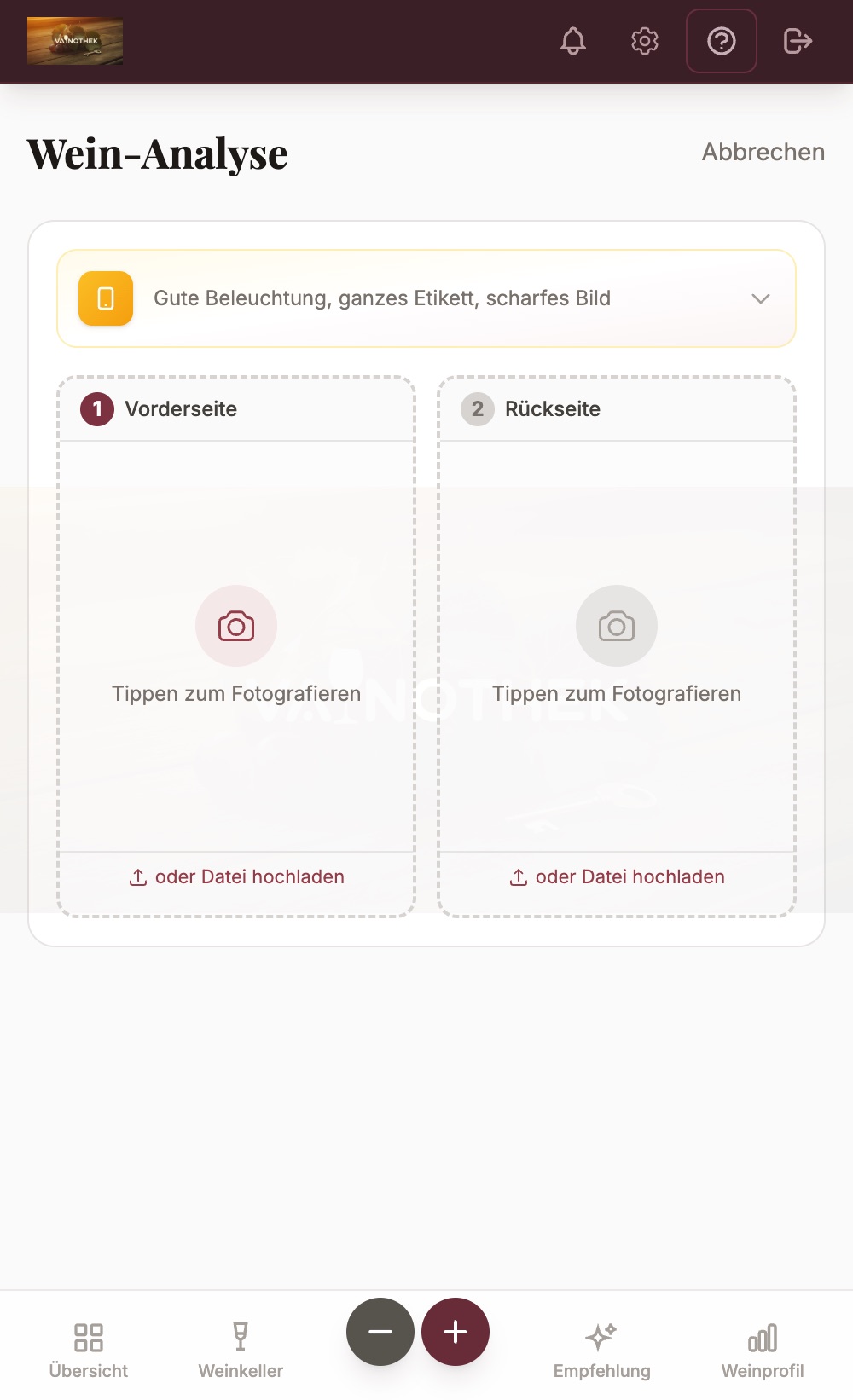
Tippe unten in der Navigation auf das rote Plus-Symbol. Du kommst direkt zur Weinanalyse. Fotografiere Vorder- und Rückseite — die KI erkennt Name, Jahrgang, Rebsorte, Region und schlägt ein Trinkfenster vor. Und wenn die Flasche gar nicht in deinen Keller gehört (Restaurant, Party, beim Freund)? Wähle nach dem Scan einfach „Nur nachschlagen“ — mehr dazu im Unterwegs-Artikel.
2. Wein entnehmen (Quick Checkout)
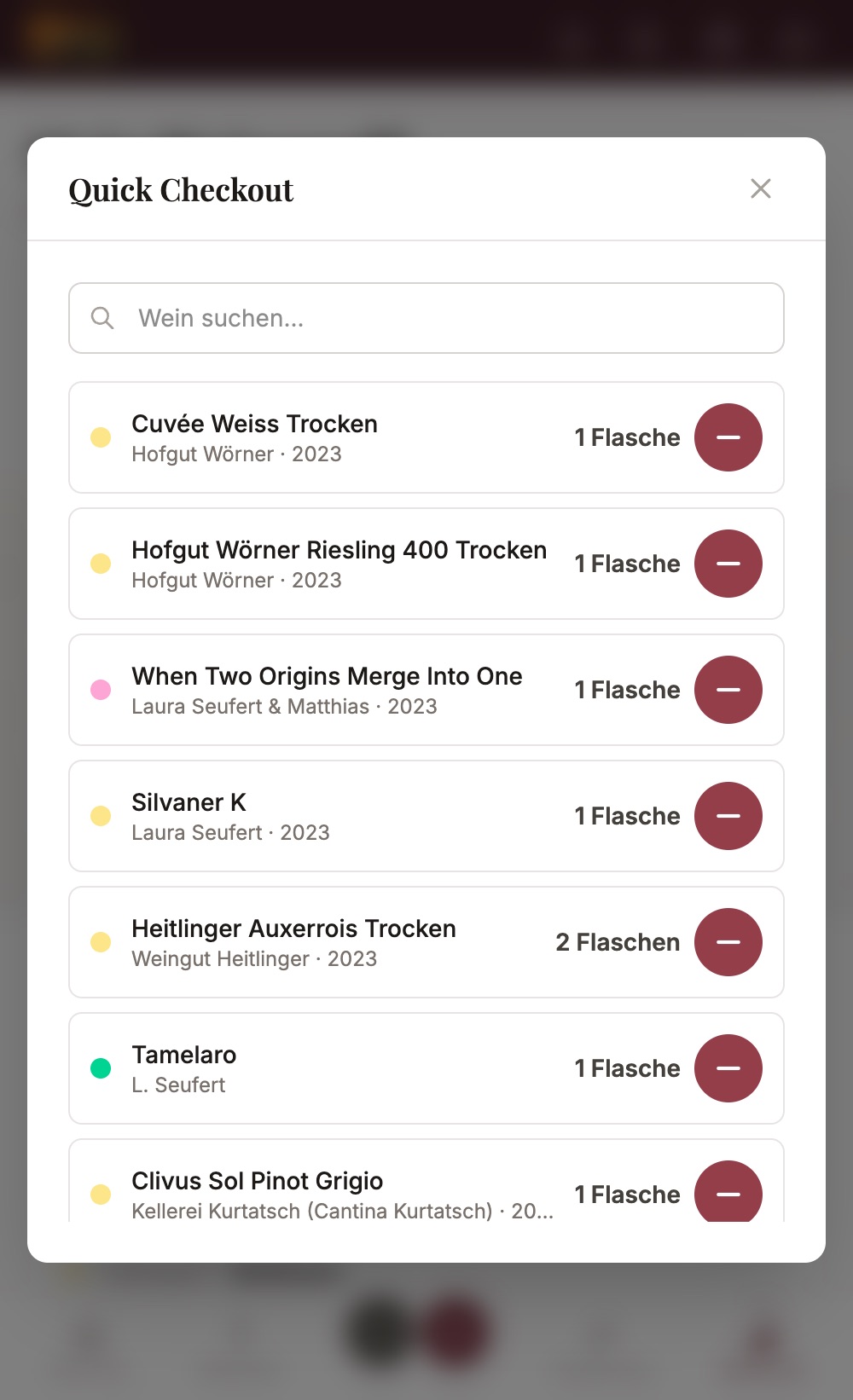
Du hast eine Flasche aus dem Keller geholt? Tippe in der Navigation auf das dunkle Minus-Symbol. Der Quick Checkout zeigt deinen Bestand — ein Tipp auf den roten Minus-Button neben dem Wein zieht eine Flasche ab. Direkt danach fragt dich die App, ob du die Flasche im Trinktagebuch festhalten willst — mit Bewertung, Anlass und Notiz. Überspringen geht jederzeit.
3. Weinkeller durchsuchen
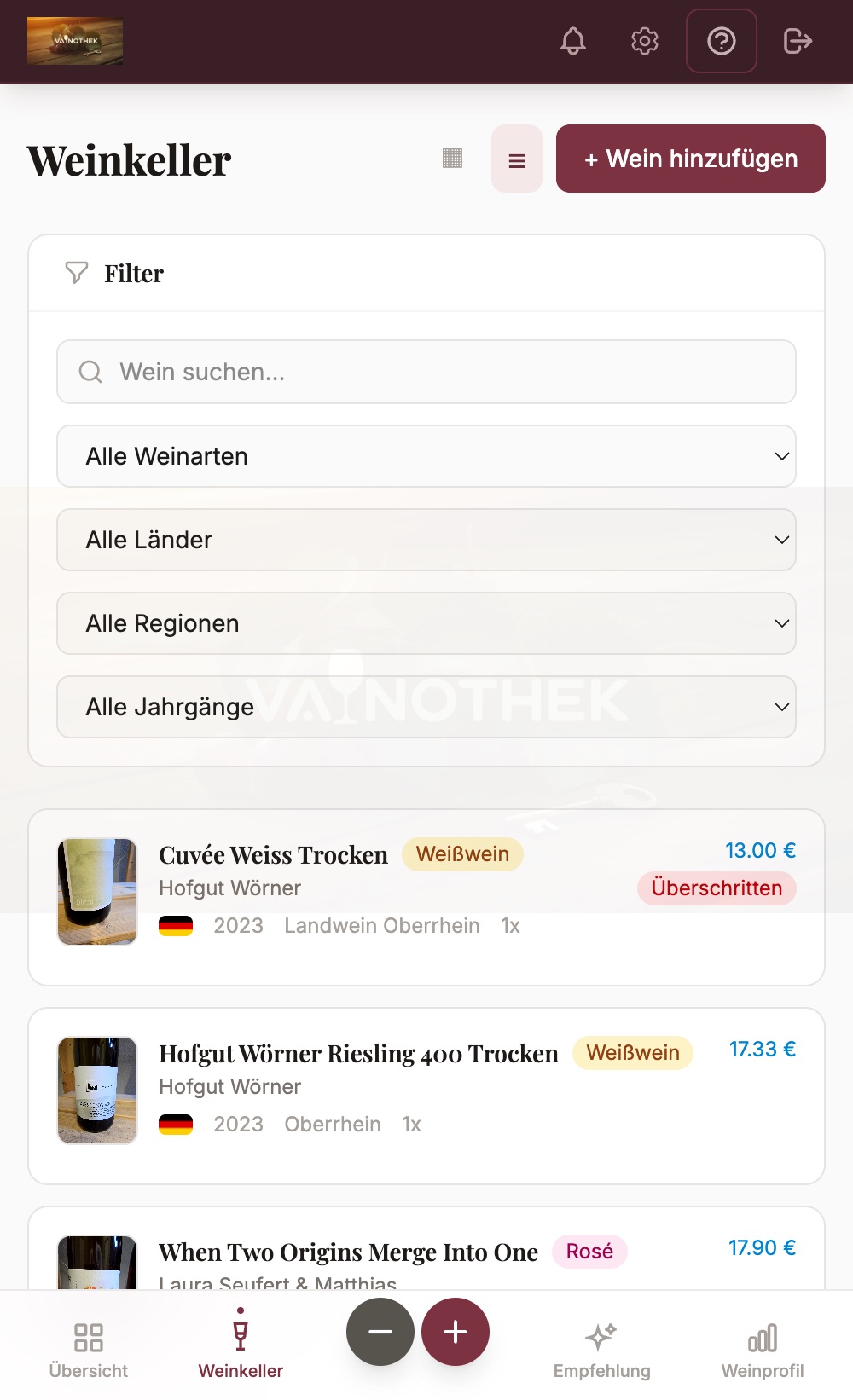
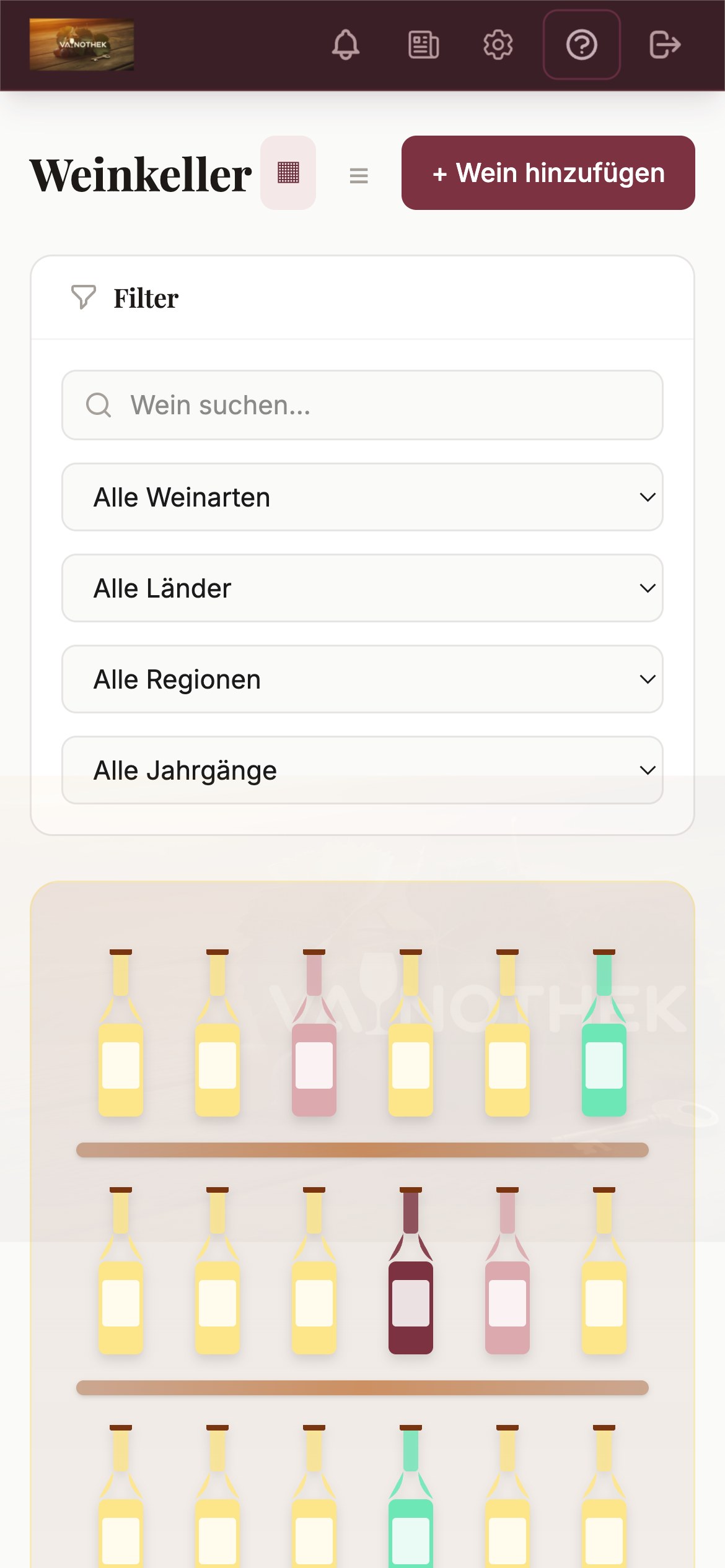
Der Reiter Weinkeller zeigt alle Flaschen mit Filtern für Weinart, Land, Region und Jahrgang. Über die Lupe suchst du nach Weingut, Name oder Rebsorte — mit 300 ms Verzögerung, damit Tippen flüssig bleibt. Über den Umschalter „Weinkeller | Unterwegs“ oben wechselst du zu den Flaschen, die du nur nachgeschlagen hast — mit eigenen Filtern und Suche.
4. Weinempfehlung nutzen
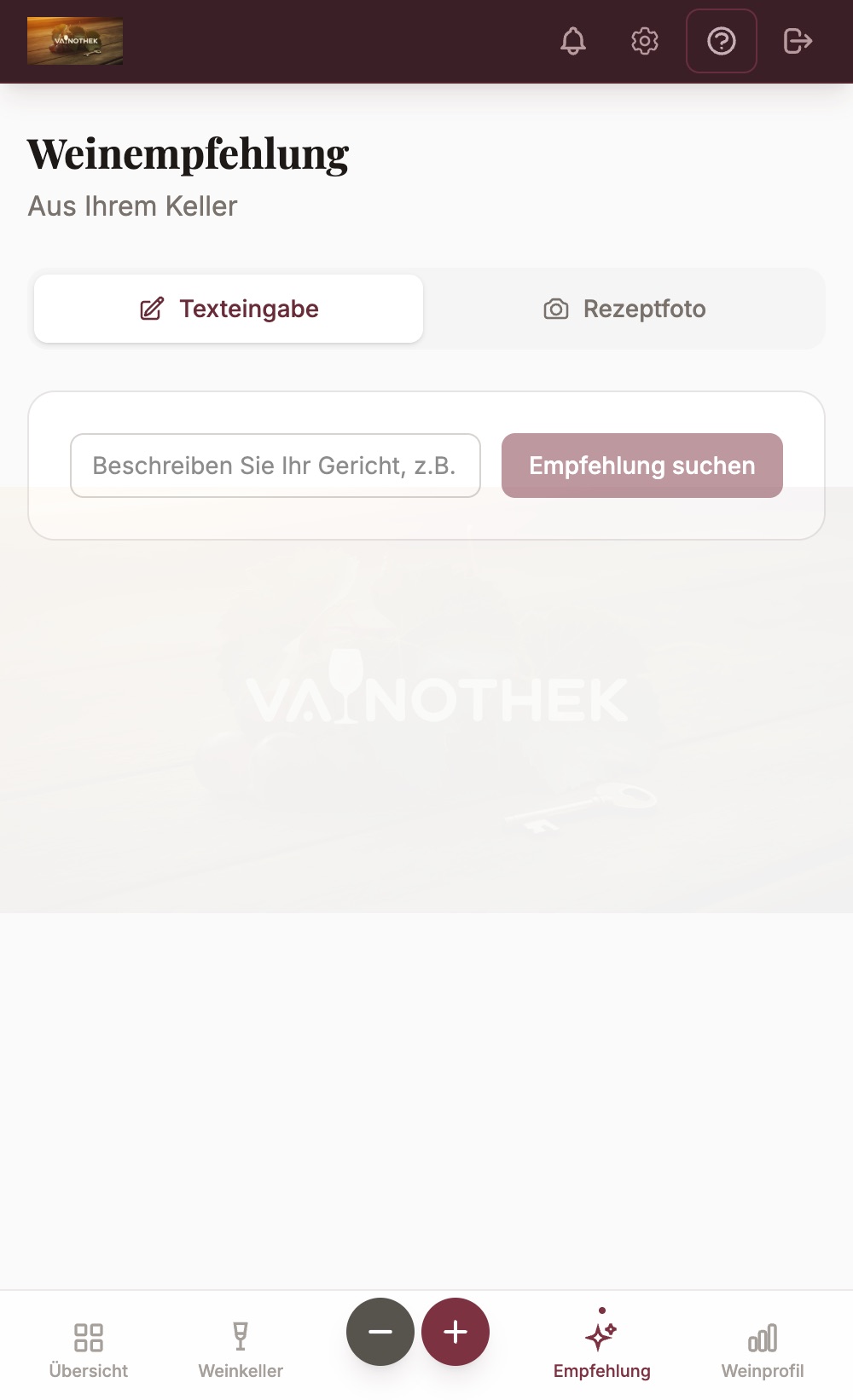
Unter Empfehlung gibst du dein Gericht ein oder fotografierst ein Rezept. Die KI sucht den passenden Wein aus deinem eigenen Keller — und lernt dabei aus deinem Trinktagebuch: Bewertungen und Notizen früherer Flaschen fließen ein, je mehr du einträgst, desto treffsicher werden die Vorschläge. Details dazu findest du im Reverse-Pairing-Artikel.
5. Weinprofil checken
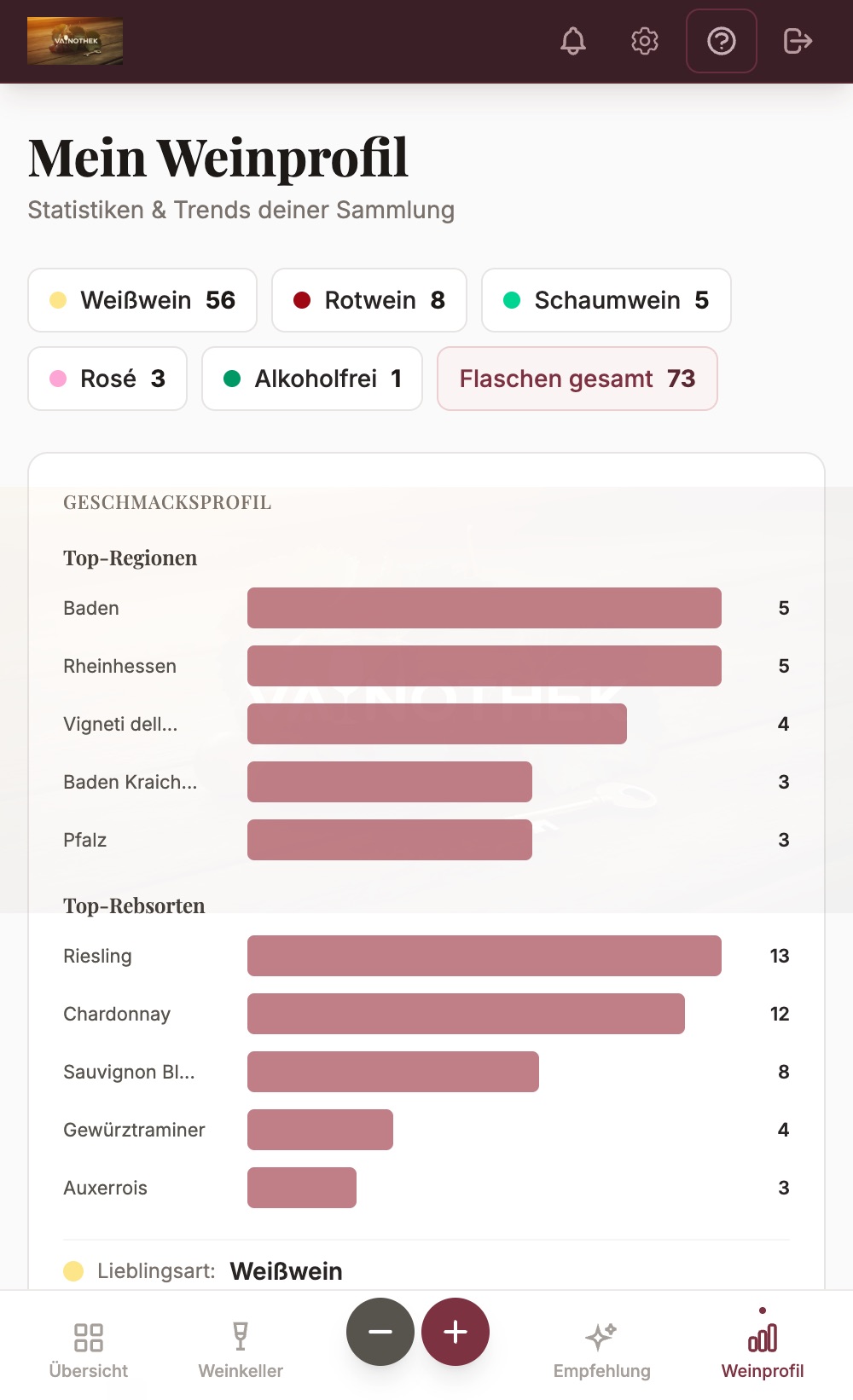
Der Reiter Weinprofil zeigt Statistiken: Top-Regionen, Lieblingsrebsorten, welche Flaschen jetzt im Trinkfenster sind, Preisanalyse und dein Trinkverhalten. Ideal als Orientierung vor dem nächsten Einkauf.
Mehr als nur der Keller: Tagebuch, TasteClub & News
Drei Bereiche sitzen auf dem Smartphone im Menü „Mehr" (am Desktop in der oberen Leiste):
- Trinktagebuch: Jede getrunkene Flasche mit Trauben-Bewertung, Anlass und Notiz — gruppiert nach Monaten. Zum Artikel.
- TasteClub: der digitale Verkostungsbogen für Wein, Whisky, Rum, Champagner und Olivenöl — allein oder mit Freunden, am Ende als elegantes PDF. Gespeicherte Verkostungen teilst du per Link. Zum Artikel.
- Wein-News: aktuelle Artikel der wichtigsten D-A-CH-Weinblogs, direkt in der App.
Und die Übersicht — der erste Reiter — bündelt Kellerwert, Trinkfenster-Warnungen und letzte Aktivität auf einen Blick. Ab zehn erfassten Flaschen zeigt dir die App dort einmalig, wie du vAInothek auf den Homescreen legst — ganz ohne App-Store.
Tipps für gute Label-Scans
- Etikett komplett im Bild — lieber etwas Rand als abgeschnitten.
- Gleichmäßiges Licht, keine Spiegelungen von Folie oder Kapsel.
- Rückseite nicht vergessen: dort stehen meist Jahrgang, Alkoholgehalt und Region.
- Bei Unsicherheit der KI kannst du einzelne Felder nachträglich mit einem Klick korrigieren.
Tipps & Tricks aus dem Alltag
Ein paar Funktionen sind nicht auf den ersten Blick sichtbar — wenn man sie kennt, spart man jedes Mal ein paar Sekunden.
Flaschen-Ansicht im Weinkeller
Im Weinkeller kannst du oben rechts zwischen Listen- und Flaschen-Ansicht umschalten. Die Flaschen-Ansicht zeigt deinen Bestand wie ein echtes Regal — Farbe der Flasche entspricht der Weinart. Tippe auf eine Flasche, um direkt in die Detailansicht zu springen.
Etikett groß ansehen
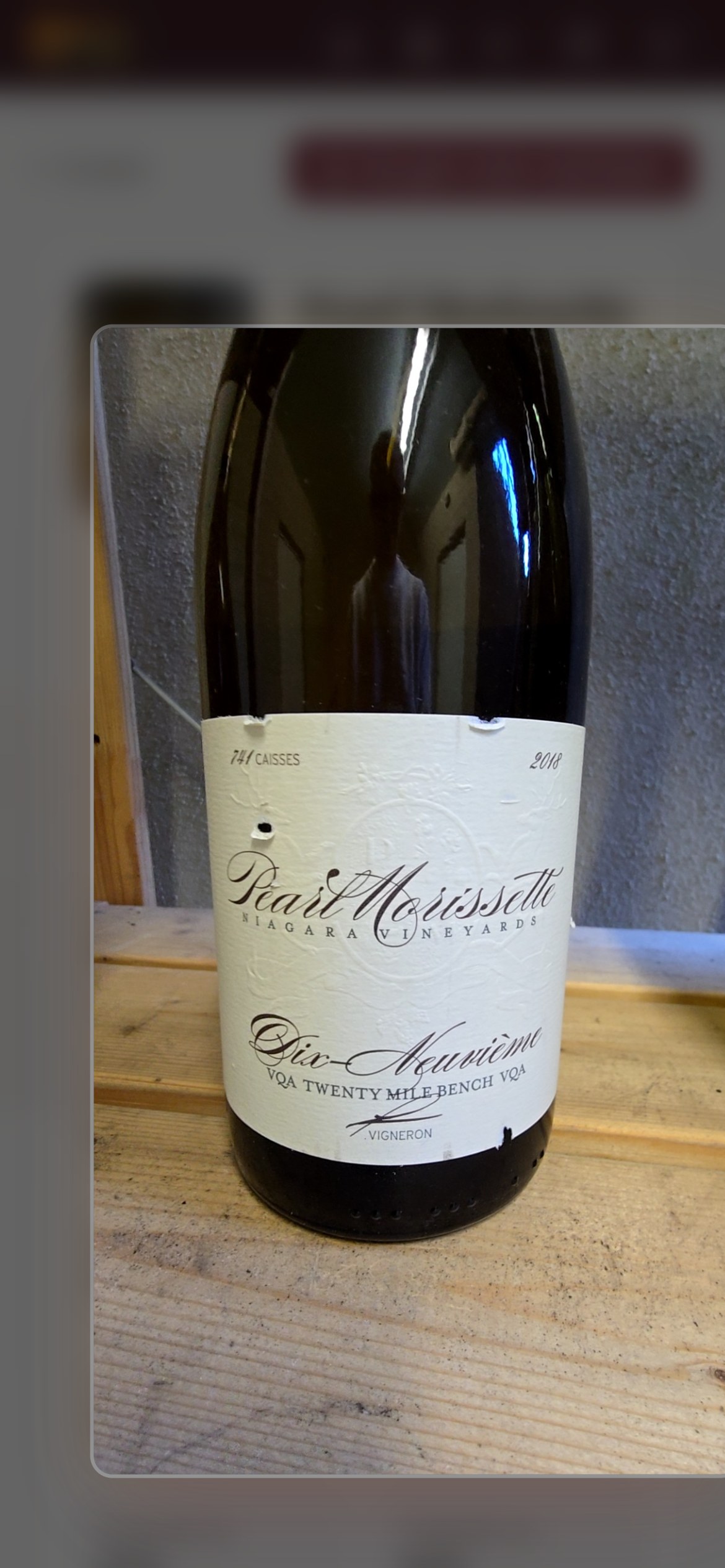
In der Wein-Detailansicht kannst du das Etikett-Foto antippen — das Bild wird groß über den ganzen Bildschirm dargestellt. So liest du auch Mini-Schrift wie Lagenbezeichnungen oder Cuvée-Anteile bequem nach. Am Desktop reicht ein Mouse-Over.
Vivino-Bewertung und aktuellen Preis suchen
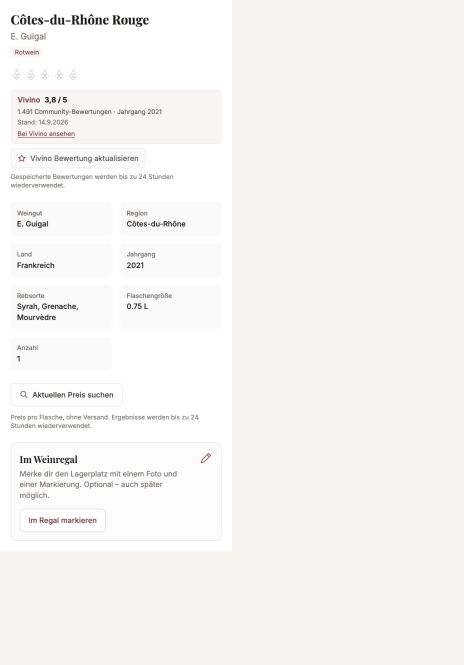
In der Wein-Detailansicht findest du „Vivino Bewertung suchen“ und die separate Preissuche. Die Vivino-Abfrage startet erst mit deinem Klick. Bei einem eindeutig bestätigten Treffer zeigt sie die Community-Bewertung auf einer Skala bis 5, die Anzahl der Bewertungen, den Jahrgang, das Abrufdatum und einen Link zur Quelle. Vivino ersetzt die bisherige Falstaff-Abfrage.
Weinname, Weingut und Jahrgang müssen eingetragen sein. Eine Bewertung für einen anderen Jahrgang oder einen ähnlichen Wein wird nicht übernommen. Nicht jeder Wein hat eine passende Bewertung; eine nicht bestätigte Zuordnung und eine vorübergehend nicht verfügbare Quelle werden entsprechend angezeigt. Gespeicherte Ergebnisse werden bis zu 24 Stunden wiederverwendet. Deine eigene Bewertung mit Trauben bleibt deine persönliche Einschätzung.
Partner:in einladen
Jeden Keller kannst du mit einer zweiten Person teilen — ideal für Paare oder WGs. Öffne Einstellungen → Kellerzugang (/settings), tippe auf „Partner einladen" und gib Name und E-Mail ein. Deine Partnerin / dein Partner bekommt einen sicheren Einladungs-Link per Mail, setzt dort ein eigenes Passwort und arbeitet ab sofort am selben Bestand. Nur der Keller-Inhaber kann einladen oder entfernen; entfernte Zugänge werden sofort abgemeldet.
Abo verwalten und kündigen
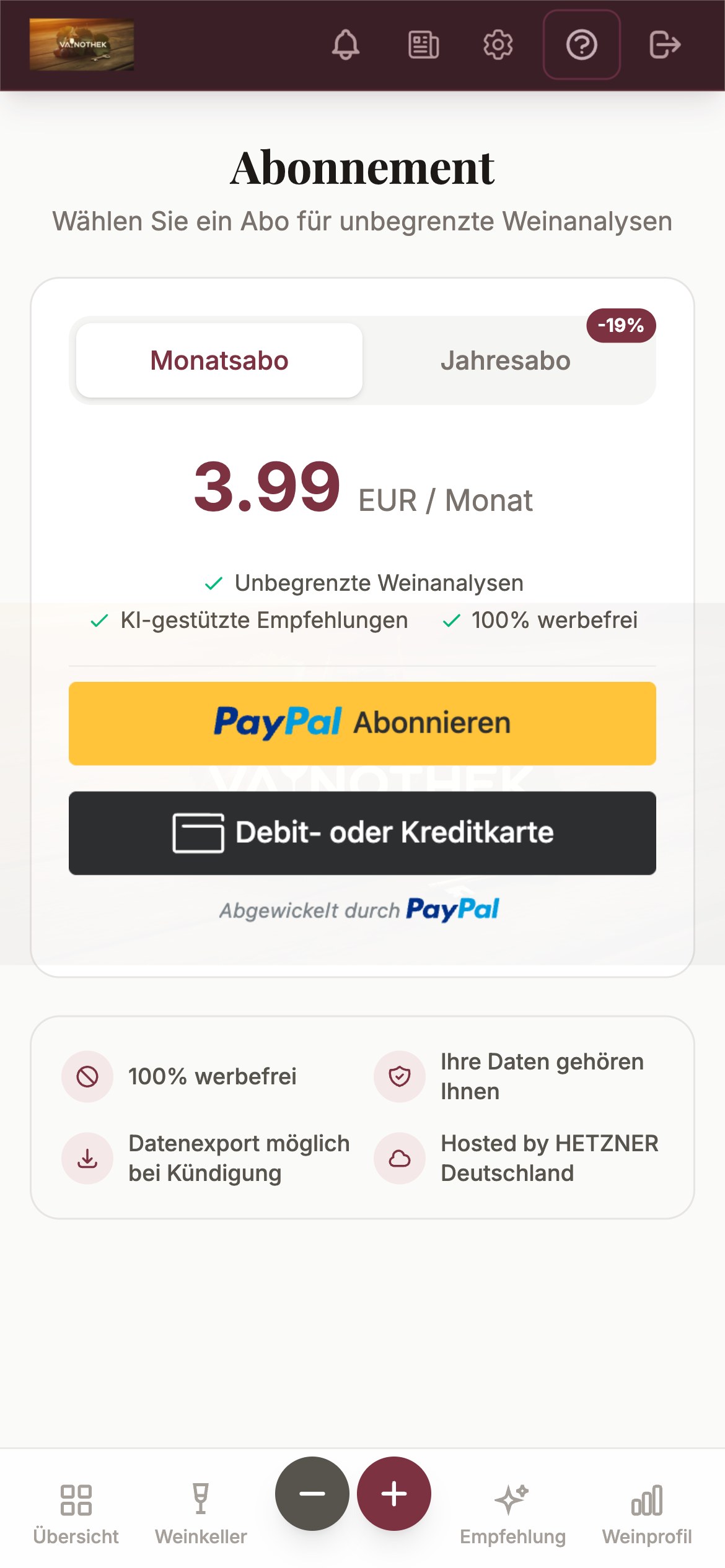
Dein Abo verwaltest du jederzeit selbst unter Abonnement (über das Zahnrad oben rechts → „Abonnement" oder direkt /subscription). Du wählst zwischen Monats- und Jahresabo (-19 % im Jahr), zahlst per PayPal oder Karte und kannst jederzeit kündigen — die Daten exportierst du auf Wunsch als Backup.
Weitere kleine Helfer
- Suche mit 300 ms Verzögerung: Tippe ruhig flüssig — die Suche startet erst kurz nach deinem letzten Tastendruck. Filterbar sind Name, Weingut, Region, Land und Rebsorte.
- Quick Checkout direkt aus der Bottom Nav: Das dunkle Minus-Symbol unten öffnet das Schnell-Entnehmen-Sheet ohne Umweg.
- Trinkfenster-Warnungen: „Bald trinkreif" und „Überschritten" stehen direkt als Badge auf der Karte — kein Klick nötig.
- Ehrliche Trinkfenster: Steht in der Detailansicht „(geschätzt)" hinter dem Trinkfenster, basiert es nur auf der Weinart. Recherchierte und von dir bestätigte Fenster erscheinen ohne diesen Zusatz.
- Sprachen-Switch: Über das Zahnrad → Einstellungen wechselst du zwischen Deutsch und Englisch (auch Verkostungsnotizen).
Das war's — mit diesen fünf Handgriffen plus den Tricks deckst du 99 % der täglichen Nutzung ab.